 ChatbotNeo
Chatbot para WordPress
Dos métodos para instalar ChatbotNeo en WordPress: Usando el plugin WPCode (recomendado) o editando el archivo footer.php de tu tema.
WordPress no permite pegar código JavaScript directamente en el editor de páginas estándar. Para integrarlo correctamente y que aparezca en toda la web, debes insertarlo en el "pie de página" (footer) de tu tema.
Obtén tu Código
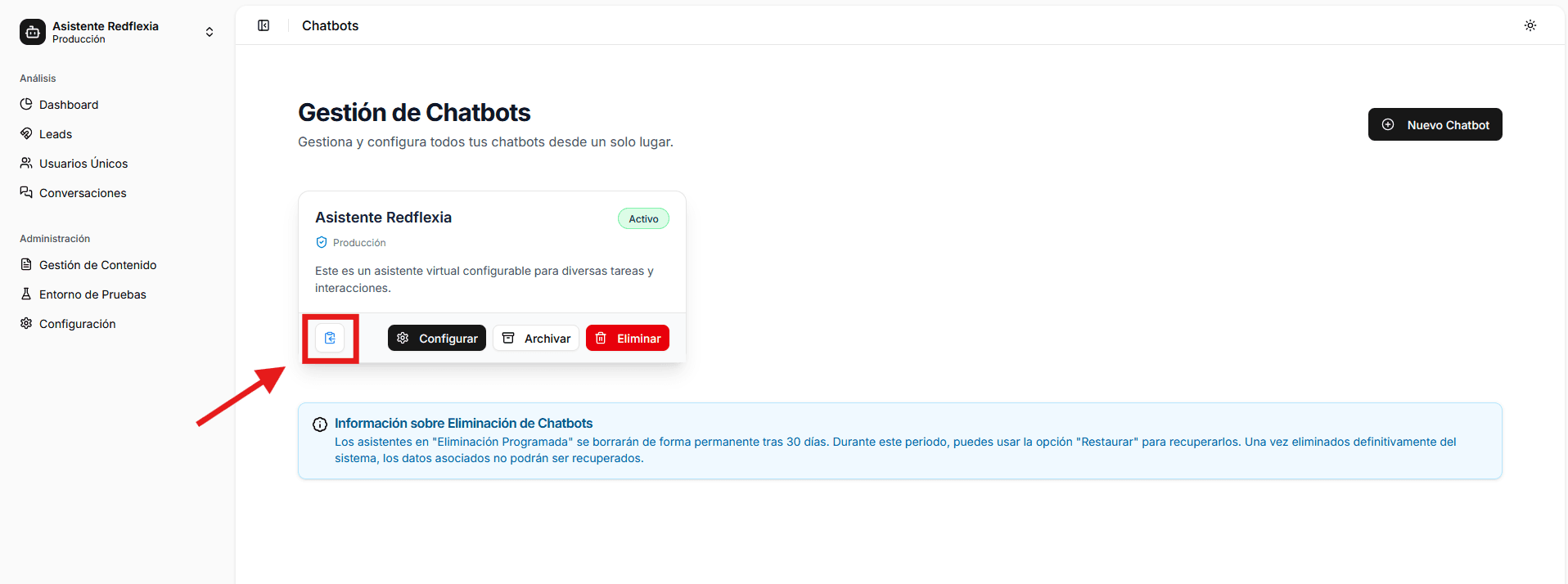
Si no copiaste el código en el momento de crear el chatbot, puedes recuperarlo en cualquier momento:
- Ve a tu Dashboard y en el desplegable de arriba a la izquierda selecciona Ver todos los chatbots.
- Busca el chatbot que quieres insertar.
- Copia el bloque de código completo haciendo clic en el botón de copiar.
Método 1: Usando un Plugin (Recomendado)
Esta es la opción más segura. Si actualizas tu tema de WordPress, el chatbot seguirá funcionando.
Paso A: Instalar el Plugin
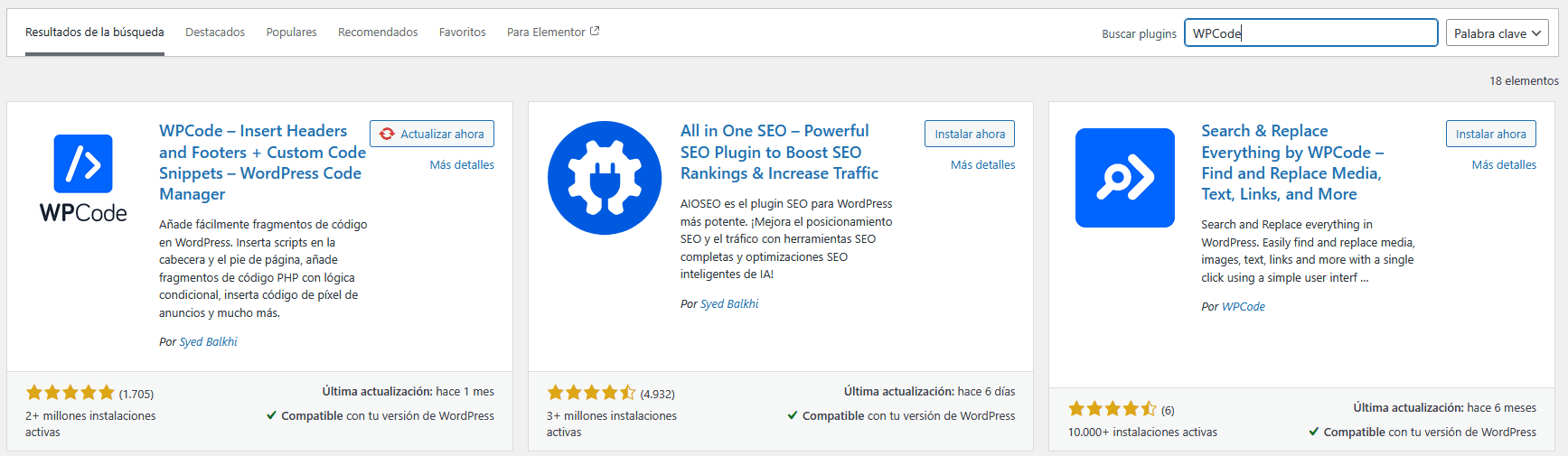
- En tu panel de administración, ve a Plugins → Añadir nuevo.
- Busca:
WPCode(o "Insert Headers and Footers"). - Instala y Activa el plugin "WPCode".
Paso B: Pegar el Código
- En el menú lateral izquierdo, busca Code Snippets → Header & Footer.
- Baja hasta la sección llamada Footer (Pie de página).
- Pega tu script en ese cuadro de texto.
<!-- Otros scripts que ya tengas... -->

<!-- 👇 PEGA TU SCRIPT AQUÍ 👇 -->
<script
  id="chatbotneo-embed-script"
  src="https://chatbotneo.com/widget/embed.min.js?chatbot_id=TU_ID_AQUI"
  async defer>
</script>- Haz clic en "Save Changes" (Guardar cambios) arriba a la derecha.
Método 2: Editor de Temas (Avanzado)
Este método no requiere plugins, pero es más arriesgado. Si escribes mal el código, podrías romper el diseño de tu web.
Precaución
Si actualizas tu tema (ej: Astra, Divi, Elementor), perderás este cambio. Se recomienda hacer esto solo si usas un Tema Hijo (Child Theme) o si sabes exactamente lo que haces.
Paso A: Abrir el Editor
- Ve a Apariencia → Editor de archivos de temas.
- A la derecha, busca el archivo
footer.php(suele llamarse "Pie de página del tema").
Paso B: Insertar Código
- Busca la etiqueta de cierre
</body>al final del archivo. - Pega tu script justo antes de esa línea y después de la función
wp_footer().
   <?php wp_footer(); ?>

   <!-- 👇 INICIO SCRIPT CHATBOTNEO 👇 -->
   <script
     id="chatbotneo-embed-script"
     src="https://chatbotneo.com/widget/embed.min.js?chatbot_id=TU_ID_AQUI"
     async defer>
   </script>
   <!-- 👆 FIN SCRIPT CHATBOTNEO 👆 -->

</body> <!-- Etiqueta de cierre -->
</html>- Pulsa el botón Actualizar archivo.
Verificación
Una vez guardado (por cualquiera de los dos métodos):
- Abre tu web en una Ventana de Incógnito.
- Deberías ver el icono del chatbot en la esquina inferior.
- Si usas plugins de caché (como WP Rocket o LiteSpeed), vacía la caché para que los cambios se reflejen al instante.
Integración y Despliegue
Tutoriales de instalación para todas las plataformas. Obtén tu script único y despliega tu asistente de IA en tu sitio web en segundos.
Chatbot para Shopify
Aprende a instalar el widget de ChatbotNeo en tu tienda Shopify. Edita el archivo theme.liquid para añadir soporte y ventas con IA.