 ChatbotNeo
Inicio Rápido
Guía paso a paso para crear y configurar tu primer asistente virtual. Regístrate, elige modo producción y obtén tu script de instalación.
Sigue estos pasos para desplegar tu primer agente de IA en ChatbotNeo.
Registro y Verificación
Para comenzar, necesitas una cuenta activa en la plataforma.
- Accede a la página de Registro de Usuario.
- Introduce tus datos y crea tu cuenta.
Verificación requerida
Recibirás un correo electrónico de confirmación inmediatamente. Es necesario que hagas clic en el enlace de ese correo para activar tu cuenta antes de iniciar sesión.
Crear Nuevo Chatbot
Una vez dentro del panel de control (Dashboard), verás que tu lista de proyectos está vacía.
Haz clic en el botón negro "Crear Chatbot" situado en la barra lateral o en la zona principal del dashboard.
Elegir el Modo de Despliegue
Aquí defines el propósito de tu asistente. Verás una pantalla de selección para determinar el funcionamiento del chatbot:
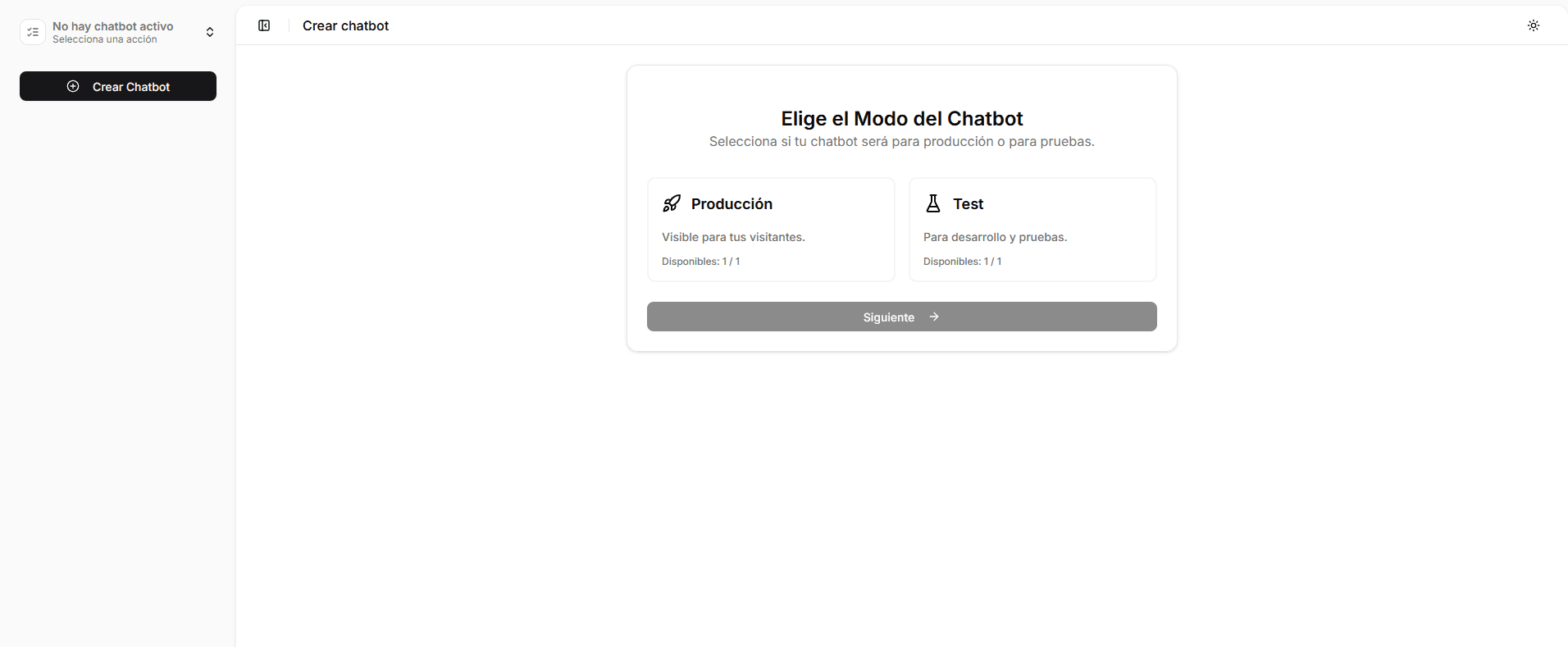
- Modo Producción: Visible para visitantes reales. Consume cuota.
- Modo Test: Solo para pruebas internas en el dashboard. No consume cuota de producción.
Fíjate en el contador "Disponibles". Esto indica cuántos chatbots tienes libres según tu plan actual.
Método de Creación
Ahora debes decidir si empezar desde cero o aprovechar trabajo previo:
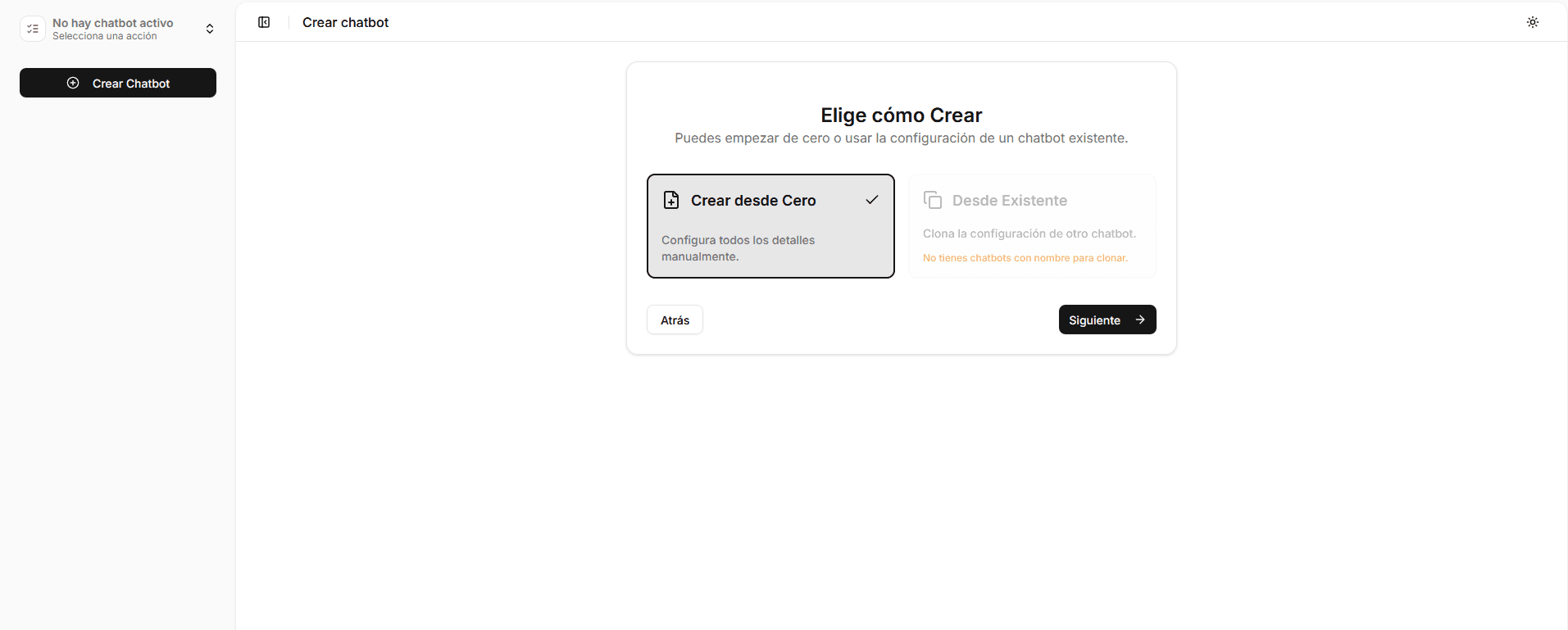
- Crear desde Cero: Configuración manual limpia. Ideal para tu primer bot.
- Desde Existente (Clonar): Copia la configuración, prompt y base de conocimiento de otro chatbot que esté ya creado. Ideal para crear variantes (ej: probar un prompt nuevo sin romper el bot original).
Configuración Inicial
En este paso definirás la identidad y el comportamiento base del asistente.
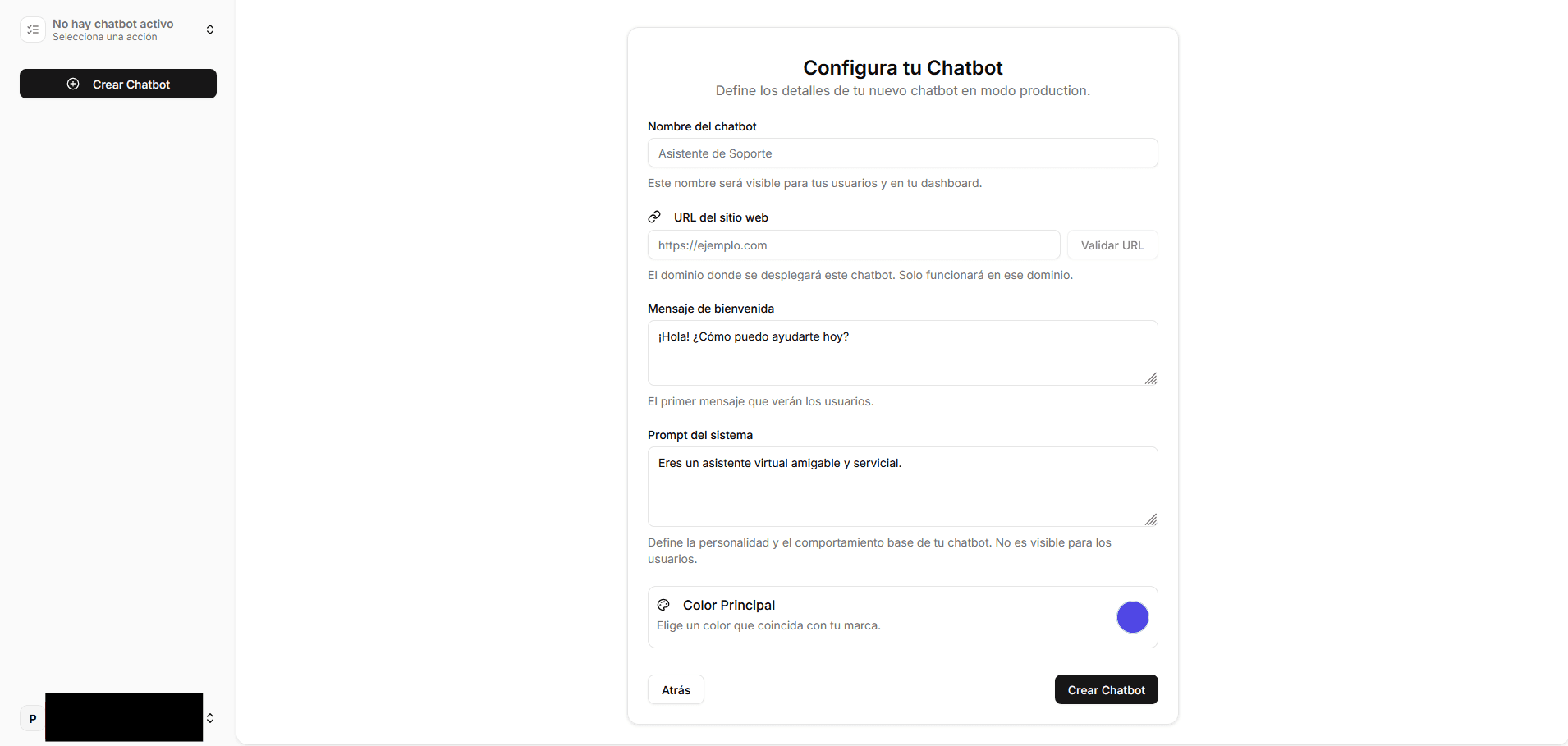
Los campos varían ligeramente según el modo de chatbot elegido:
- Nombre: Identificador interno (ej: "Soporte Web").
- URL del sitio web (Solo en Producción):
- Introduce la URL donde vivirá el chatbot (ej:
https://miempresa.com). - Seguridad: El widget bloqueará peticiones que no vengan de este dominio.
- Autogeneración: Al pulsar "Validar URL", el sistema escaneará tu web y generará automáticamente un Prompt del Sistema adaptado a tu negocio para que lo utilices como plantilla.
- Introduce la URL donde vivirá el chatbot (ej:
- Mensaje de bienvenida: Lo primero que dirá el bot al abrirse el chat.
- Prompt del Sistema: Las instrucciones que seguirá de la IA. Si validaste la URL, ya tendrás un borrador listo para usar.
- Color: Adaptalo para que encaje con el color de tu web.
¡Éxito! Integración
Tu chatbot ha sido creado correctamente. Verás una pantalla de confirmación con el Script de Instalación.
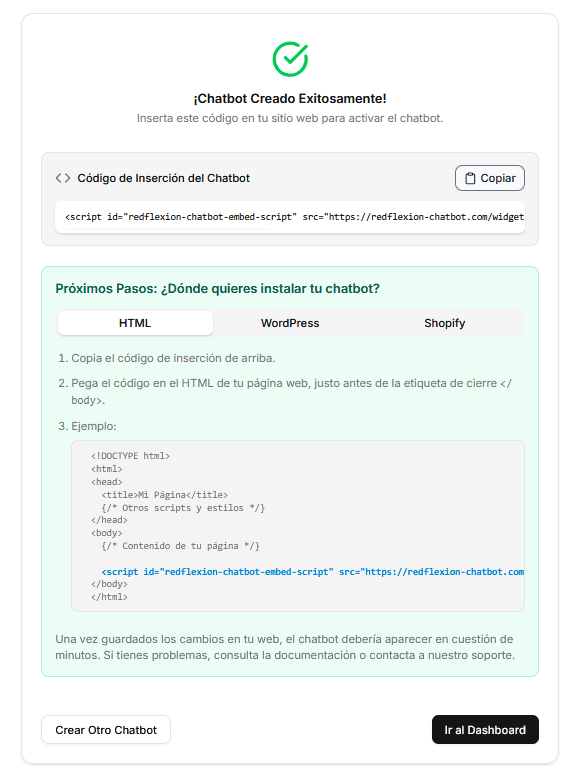
¿Qué hago ahora?
- Copia el código haciendo clic en el botón "Copiar" e instálalo en tu web.
- Verifica desde un navegador en incógnito que el chatbot aparece correctamente.
- Pulsa "Ir al Dashboard" para continuar.
No te preocupes por el código
Si no puedes instalarlo ahora, no pasa nada. Siempre puedes recuperar este script más tarde en la lista de tus chatbots.
Ajustes de Configuración
Para terminar de dejar el chatbot a punto, ve a la pestaña Configuración de tu nuevo bot. Aquí encontrarás opciones avanzadas para controlar cómo se comporta y se ve tu asistente:
Configuración General
- Instrucciones del asistente: Es el "cerebro" del chatbot. Define aquí su personalidad, qué temas debe tratar y cuáles debe evitar.
- URL de Política de Privacidad: Campo opcional para incluir un enlace a tus términos legales dentro del chat (recomendado para GDPR).
- Correos para Notificaciones: Añade las direcciones de email donde quieres recibir una alerta cada vez que el chatbot capture un nuevo Lead (cliente potencial).
Apariencia y Comportamiento
- Logo del Chatbot: Sube tu icono o logotipo corporativo para sustituir el avatar por defecto.
- Mensaje de bienvenida flotante: Un "globo" de texto que aparece junto al icono cerrado para llamar la atención del usuario (ej: "Hola 👋, ¿Necesitas ayuda?").
- Posición del Chatbot: Elige en qué esquina de la pantalla se anclará el widget.
- Tamaño del icono: Ajusta el tamaño en píxeles del botón flotante para que no tape elementos importantes de tu web.
Siguientes Pasos
Ahora que tu chatbot luce bien y está instalado, es hora de hacerlo inteligente.
- Entrenar a tu Chatbot: Sube tus documentos para que responda sobre tu negocio.
- Analíticas: Descubre qué preguntan tus usuarios.
Tecnología de Recuperación
Descubre cómo ChatbotNeo utiliza Asymmetric Retrieval y RAG avanzado para ofrecer respuestas precisas y contextualmente relevantes.
Integración y Despliegue
Tutoriales de instalación para todas las plataformas. Obtén tu script único y despliega tu asistente de IA en tu sitio web en segundos.