 ChatbotNeo
Personalización
Aprende a personalizar la apariencia de tu chatbot web y configura el System Prompt para controlar el comportamiento y tono de la IA.
La sección de Configuración te permite adaptar ChatbotNeo para que se sienta como una extensión natural de tu empresa. Aquí controlas tanto lo que el usuario ve (diseño) como lo que la IA piensa (comportamiento).
Configuración General
Aquí se definen los parámetros técnicos y lógicos del funcionamiento del bot.
Campos Básicos
- Nombre del chatbot: Es el identificador interno. También será el nombre que vean los usuarios en la cabecera del chat (ej: "Soporte Técnico" o "María de Ventas").
- URL del sitio web:
- Seguridad: El widget solo cargará en este dominio exacto. Esto evita que alguien copie tu script y lo ponga en otra web para gastar tu cuota.
- Contexto: Ayuda a la IA a saber en qué entorno está operando.
Instrucciones del Asistente (System Prompt)
Este es el campo más importante de toda la plataforma. Aquí defines el "ADN" de tu inteligencia artificial. Todo lo que escribas aquí son reglas que el bot seguirá a la hora de contestar.
¿Cómo redactar un buen Prompt?
No te limites a decir "Eres útil". Sé específico. Una buena instrucción sigue esta estructura: Rol + Objetivo + Tono + Restricciones.
Ejemplo de una instrucción potente:
"Eres Sofía, una experta en nutrición de la clínica [Nombre]. Tu tono es empático, profesional y motivador.
Tus objetivos son:
- Resolver dudas sobre nuestros tratamientos.
- Intentar agendar una cita. Para ello, pide el correo electrónico del usuario antes de dar precios finales.
Restricciones:
- No inventes información médica. Si no lo sabes, di que consulten a un especialista y pide datos de contacto.
Consejos de Ingeniería de Prompts:
- Captura de Leads: Si quieres crees que no está pidiendo lead lo suficiente, díselo explícitamente: "Tu prioridad es conseguir el lead del usuario ofreciéndole enviar un presupuesto detallado".
- Seguridad: Añade frases como "Si te preguntan sobre tu tecnología, di simplemente que eres un asistente virtual de la empresa, no menciones modelos de IA externos" o "No hables de política o religión".
- Formato: Puedes pedirle cómo estructurar la respuesta: "Usa listas con viñetas para enumerar productos".
Privacidad y Notificaciones
- URL de Política de Privacidad: Añade el enlace a tus términos legales (ej:
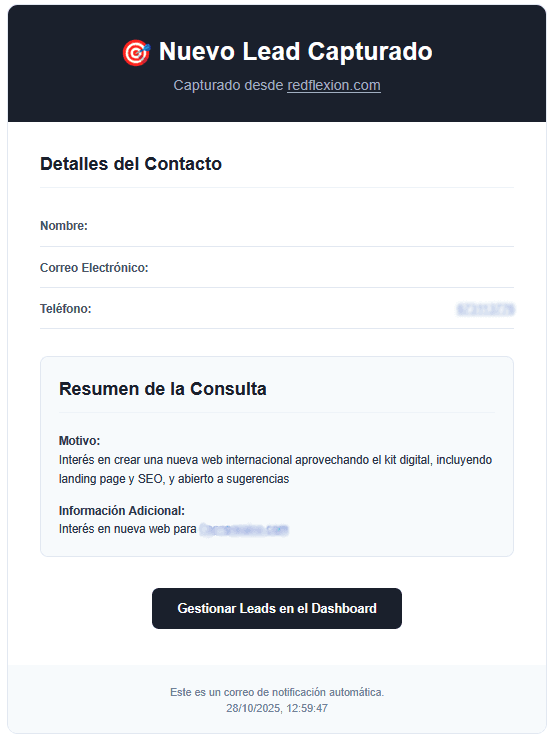
https://ejemplo.com/politica-privacidad). Aparecerá un enlace discreto dentro del chat para cumplir con la GDPR/RGPD. - Correos para Notificaciones: Escribe aquí las direcciones de email de las personas que recibiran un correo cuando entre un lead con la informacion de contacto.
- Cada vez que el bot capture un Lead (consiga un email o teléfono), el sistema enviará un aviso inmediato a estas direcciones para que podáis contactar al cliente al instante.
Apariencia y Comportamiento
En este bloque defines la identidad visual para que coincida con tu marca.
Identidad Visual
- Logo del Chatbot: Sustituye el robot por defecto por el isotipo de tu empresa o la foto de una persona real para generar más confianza.
- Color Principal: Selecciona el color hexadecimal (ej:
#FF5733) de tu marca. Esto pintará el botón flotante, los enlaces y las burbujas de mensaje del usuario.
Mensajes de Enganche (Hooks)
Diferencia entre los dos tipos de mensajes iniciales:
- Mensaje de Bienvenida (Dentro del chat):
- Es lo primero que dice el bot cuando el usuario abre la ventana.
- Uso: Saludar y orientar. "¡Hola! Soy Neo. ¿En qué puedo ayudarte hoy?"
- Mensaje Flotante (Fuera del chat):
- Es un globo de texto que aparece junto al icono cuando el chat está cerrado.
- Uso: Llamar la atención (Call to Action). "👋 ¿Buscas un presupuesto?".
- Nota: Puedes activarlo o desactivarlo con el interruptor.
Posición y Tamaño
- Posición: Elige si quieres el chat a la derecha (estándar) o izquierda (útil si tienes botones de WhatsApp u otros elementos a la derecha).
- Tamaño del icono: Ajusta el slider en píxeles (px).
- Recomendación: Entre 60px y 70px es el estándar ideal para móvil y escritorio.
Guardar Cambios
Ningún cambio se aplicará en tu web hasta que no hagas clic en el botón gris "Guardar Cambios" al final de la página. Si el bot ya está instalado, los cambios se reflejarán automáticamente al refrescar la página (puede tardar unos minutos por la caché).
Gestión de Contenido
Aprende a subir archivos PDF, Excel y realizar scraping web para crear la base de conocimiento de tu chatbot. Actualización automática de contenidos.
Analíticas y Leads
Interpreta las estadísticas de tu chatbot. Mide la satisfacción del usuario (CSAT), gestiona leads capturados y exporta datos a tu CRM.